


Знакомство с Gradio
Gradio — фреймворк на Python, который сильно упрощает создание интерактивных веб-интерфейсов для моделей машинного обучения. Достаточно нескольких строк кода, чтобы собрать аккуратное приложение: оно принимает разные входные данные вроде текста, изображений или аудио и выводит результаты понятно и удобно. Такой подход подходит исследователям, дата-сайентистам и разработчикам — теперь развертывание моделей доступно любому.
Gradio предлагает такие возможности:
- Переход от модели к рабочему демо занимает минуты.
- Никаких навыков фронтенда — всё на чистом Python.
- Поддержка текста, изображений, аудио и других форматов.
- Простое локальное тестирование, публикация и бесплатный публичный хостинг.
Установка Gradio и первый запуск
Чтобы начать, установите пакет через pip.
pip install gradioПосле установки создайте файл gradio_app.py и добавьте в него код:
import gradio as gr
def greet(name):
    return f"Hello {name}!"

demo = gr.Interface(
    fn=greet,
    inputs="text",
    outputs="text",
    title="Greeting App"
)

demo.launch()
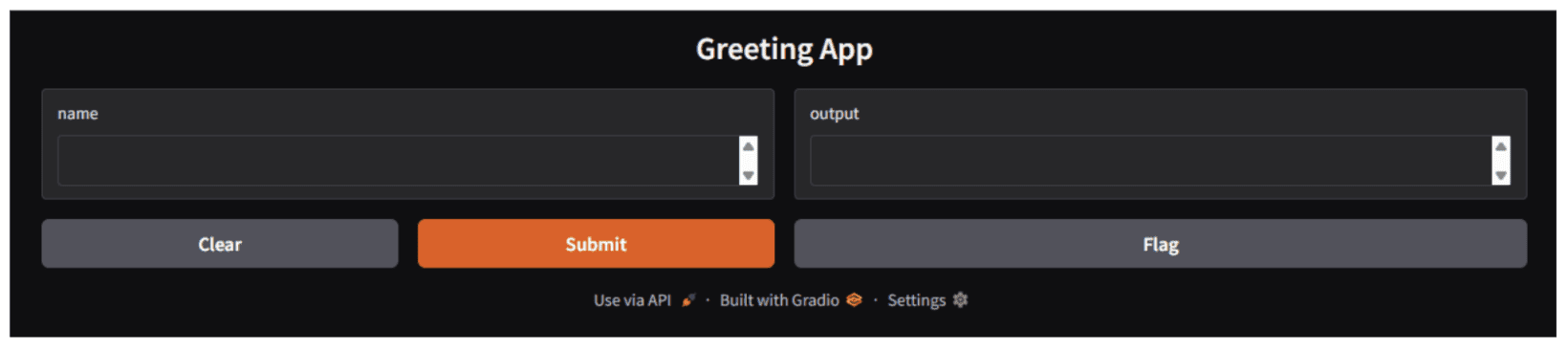
Запустите файл командой python gradio_app.py — откроется веб-приложение по адресу http://127.0.0.1:7860/. Интерфейс сам сгенерирует поле для текста, кнопку отправки и область вывода на основе вашего описания.
Как работает gr.Interface
Класс gr.Interface — это основной инструмент Gradio, который скрывает технические детали. Ему нужны три ключевых элемента:
- Функция (
fn): обработчик входных данных на Python. - Входы: типы компонентов для ввода.
- Выходы: типы компонентов для результата.
Компоненты ввода и вывода
Вместо простых строк вроде "text", "image" или "audio" лучше использовать классы компонентов для большего контроля.
import gradio as gr
demo = gr.Interface(
    fn=lambda x: x,
    inputs=gr.Textbox(lines=2, placeholder="Enter text here..."),
    outputs=gr.Textbox(label="Output")
)
Популярные компоненты:
gr.Textbox(): поле для многострочного текста.gr.Image(): загрузка и предпросмотр изображений.gr.Audio(): работа с аудиофайлами.gr.Checkbox(): флажок для булевых значений.gr.Slider(): ползунок для чисел в диапазоне.gr.Radio(): выбор из вариантов.gr.Dropdown(): выпадающий список опций.
Работа с несколькими входами и выходами
Для реальных задач часто требуется несколько полей ввода или результатов. Gradio справляется с этим через списки.
import gradio as gr
def process_form(name, is_morning, temperature):
    greeting = "Good morning" if is_morning else "Hello"
    message = f"{greeting}, {name}! Temperature: {temperature}°C"
    return message, temperature * 1.8 + 32  # Convert to Fahrenheit

demo = gr.Interface(
    fn=process_form,
    inputs=[
        gr.Textbox(label="Name"),
        gr.Checkbox(label="Is it morning?"),
        gr.Slider(0, 100, label="Temperature (°C)")
    ],
    outputs=[
        gr.Textbox(label="Greeting"),
        gr.Number(label="Temperature (°F)")
    ]
)
demo.launch()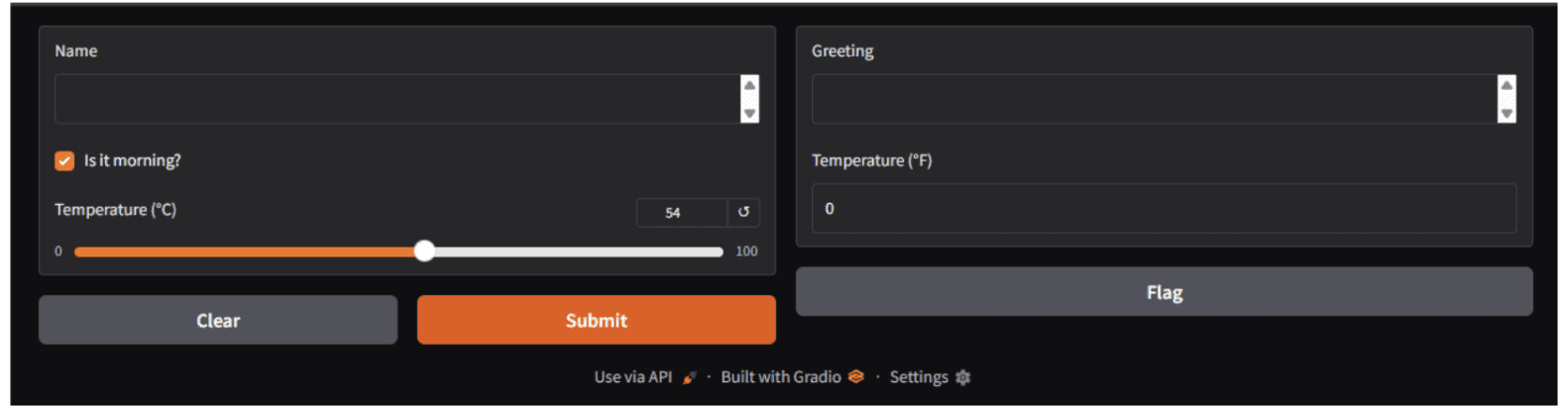
Функция должна принимать столько параметров, сколько входов, и возвращать столько значений, сколько выходов.
Обработка изображений
Демонстрация моделей для изображений проходит без проблем:
import gradio as gr
import numpy as np
def apply_sepia(image):
    # Image comes as numpy array with shape (height, width, channels)
    sepia_filter = np.array([[0.393, 0.769, 0.189],
                             [0.349, 0.686, 0.168],
                             [0.272, 0.534, 0.131]])
    sepia_image = image.dot(sepia_filter.T)
    sepia_image = np.clip(sepia_image, 0, 255).astype(np.uint8)
    return sepia_image

demo = gr.Interface(
    fn=apply_sepia,
    inputs=gr.Image(label="Input Image"),
    outputs=gr.Image(label="Sepia Filtered"),
    title="Sepia Filter App"
)
demo.launch()
Компонент gr.Image берёт на себя загрузку файлов, предпросмотр и преобразование в массивы NumPy для обработки.
Обработка аудио
С аудио всё так же просто:
import gradio as gr
def transcribe_audio(audio):
    return "Transcribed text would appear here"
demo = gr.Interface(
    fn=transcribe_audio,
    inputs=gr.Audio(label="Upload Audio", type="filepath"),
    outputs=gr.Textbox(label="Transcription"),
    title="Speech-to-Text Demo"
)
demo.launch()
В полноценном приложении внутри transcribe_audio(audio) вызывается модель распознавания речи. Здесь для примера возвращается заглушка.
Сложные интерфейсы с помощью Gradio Blocks
Если gr.Interface хорош для базовых случаев, то gr.Blocks даёт полный контроль над расположением и потоком данных. Это низкоуровневый инструмент для многошаговых приложений.
Простой пример на Blocks
import gradio as gr
def greet(name):
    return f"Hello {name}!"

with gr.Blocks() as demo:
    name_input = gr.Textbox(label="Your Name")
    greet_button = gr.Button("Greet")
    output = gr.Textbox(label="Greeting")
    greet_button.click(
        fn=greet,
        inputs=name_input,
        outputs=output
    )

demo.launch()
Сложная верстка с рядами и колонками
Вот продвинутый пример с интеграцией Transformers. Сначала установите пакет Transformers.
pip install transformers
import gradio as gr
from transformers import pipeline

# Load a translation model
translator = pipeline("translation_en_to_de", model="t5-small")

def translate_text(text):
    result = translator(text, max_length=40)[0]
    return result['translation_text']

with gr.Blocks(title="English to German Translator") as demo:
    gr.Markdown("# 🌍 English to German Translator")
    with gr.Row():
        with gr.Column():
            english_input = gr.Textbox(
                label="English Text",
                placeholder="Enter text to translate...",
                lines=4
            )
            translate_btn = gr.Button("Translate", variant="primary")
        with gr.Column():
            german_output = gr.Textbox(
                label="German Translation",
                lines=4
            )
    # Add example prompts
    gr.Examples(
        examples=[
            ["Hello, how are you?"],
            ["The weather is beautiful today"],
            ["Machine learning is fascinating"]
        ],
        inputs=english_input
    )
    translate_btn.click(
        fn=translate_text,
        inputs=english_input,
        outputs=german_output
    )

demo.launch()
Управление состоянием в приложениях Gradio
Для интерактивных приложений важно отслеживать состояние. Gradio поддерживает глобальное состояние и состояние сессии.
Состояние сессии для каждого пользователя
Состояние сессии сохраняет данные для конкретного пользователя. Пример простого чат-бота с историей сообщений:
import gradio as gr

with gr.Blocks() as demo:
    chatbot = gr.Chatbot(label="Conversation")
    msg = gr.Textbox(label="Your Message")
    clear = gr.Button("Clear")
    state = gr.State([])

    def user_message(message, history):
        # Update history with user message and placeholder for bot
        return "", history + [[message, None]]

    def bot_response(history):
        # Simple echo bot logic
        response = f"I received: {history[-1][0]}"
        history[-1][1] = response
        return history

    msg.submit(
        user_message,
        [msg, state],
        [msg, state]
    ).then(
        bot_response,
        state,
        chatbot
    )
    clear.click(lambda: (None, []), None, [chatbot, state])

demo.launch()
Развертывание и публикация приложений
Для быстрой публикации Gradio создаёт публичную ссылку:
demo.launch(share=True)Такая ссылка временная, доступна всем и действует обычно 72 часа — идеально для демо и обмена с коллегами.
Бесплатный постоянный хостинг через Hugging Face:
- Зарегистрируйтесь на Hugging Face.
- Создайте новый Space с SDK Gradio.
- Загрузите файлы:
app.py(основное приложение) иrequirements.txt(зависимости). Пример содержимогоrequirements.txt:
torch
transformers- Отправьте код в Git:
git add .
git commit -m "Initial commit"
git push
Приложение будет доступно по адресу https://huggingface.co/spaces/your-username/your-space-name.
Gradio работает на любых платформах для Python-веб-приложений:
demo.launch(server_name="0.0.0.0", server_port=7860).- Упакуйте с зависимостями в Docker-контейнер.
- Разверните на AWS, Google Cloud, Azure или других сервисах.
Дашборд для классификации изображений
Соберём всё воедино: создадим дашборд для классификации изображений на PyTorch с Gradio. Пользователи загружают фото через браузер, а модель выдаёт топ-5 предсказанных классов.
Используем ResNet-50 — свёрточную сеть, обученную на ImageNet. Модель готовая, без дообучения или своих данных. Проект подходит для экспериментов и обучения, а не для продакшена.
Gradio обеспечит лёгкий интерфейс для взаимодействия с моделью прямо в браузере.
import gradio as gr
import torch
from torchvision import models, transforms
from PIL import Image

# Load pre-trained model
model = models.resnet50(pretrained=True)
model.eval()

# Preprocessing
preprocess = transforms.Compose([
    transforms.Resize(256),
    transforms.CenterCrop(224),
    transforms.ToTensor(),
    transforms.Normalize(
        mean=[0.485, 0.456, 0.406],
        std=[0.229, 0.224, 0.225]
    )
])

def classify_image(image):
    image = Image.fromarray(image)
    input_tensor = preprocess(image)
    input_batch = input_tensor.unsqueeze(0)
    with torch.no_grad():
        output = model(input_batch)
    # Get top 5 predictions
    probabilities = torch.nn.functional.softmax(output[0], dim=0)
    top5_prob, top5_catid = torch.topk(probabilities, 5)
    results = []
    for i in range(top5_prob.size(0)):
        results.append(f"Category {top5_catid[i].item()}: {top5_prob[i].item()*100:.2f}%")
    return "\n".join(results)

demo = gr.Interface(
    fn=classify_image,
    inputs=gr.Image(label="Upload Image"),
    outputs=gr.Textbox(label="Top 5 Predictions"),
    title="Image Classifier"
)

demo.launch()
Итоги
Gradio убирает преграды между разработкой моделей и общением с пользователями. В этом гиде разобраны основы интерфейсов, компоненты для разных типов данных, продвинутые layouts на Blocks, работа с состоянием и способы публикации.
Сила Gradio в простоте и гибкости: подходит как для быстрых прототипов внутри команды, так и для публичных приложений, где модели оживают в действии.