

Введение
Gemini в Google Таблицах — это мощная ИИ-интеграция от Google, которая позволяет создавать, наполнять, анализировать и управлять электронными таблицами с помощью запросов на естественном языке. С её помощью можно строить Google Таблицы с нуля. Вместо того чтобы вручную создавать таблицы, формулы и макеты, достаточно описать, что вам нужно, и Gemini сгенерирует структуру таблицы, предложит формулы и даже создаст тестовые данные. Это экономит массу времени при запуске новых проектов.
В этом руководстве мы покажем, как использовать Gemini для создания Google Таблиц, построения полезной таблицы, генерации формул, анализа данных и улучшения электронной таблицы с помощью дополнительных запросов.
Способ 1: Использование Gemini внутри таблицы (встроенная интеграция Workspace)
Если у вас есть аккаунт Google Workspace с дополнением Gemini (например, Gemini Enterprise или Business), вы можете использовать Gemini прямо в своей таблице.
Шаг 1: Доступ к Gemini в Google Таблицах
- Откройте таблицу в Google Таблицах
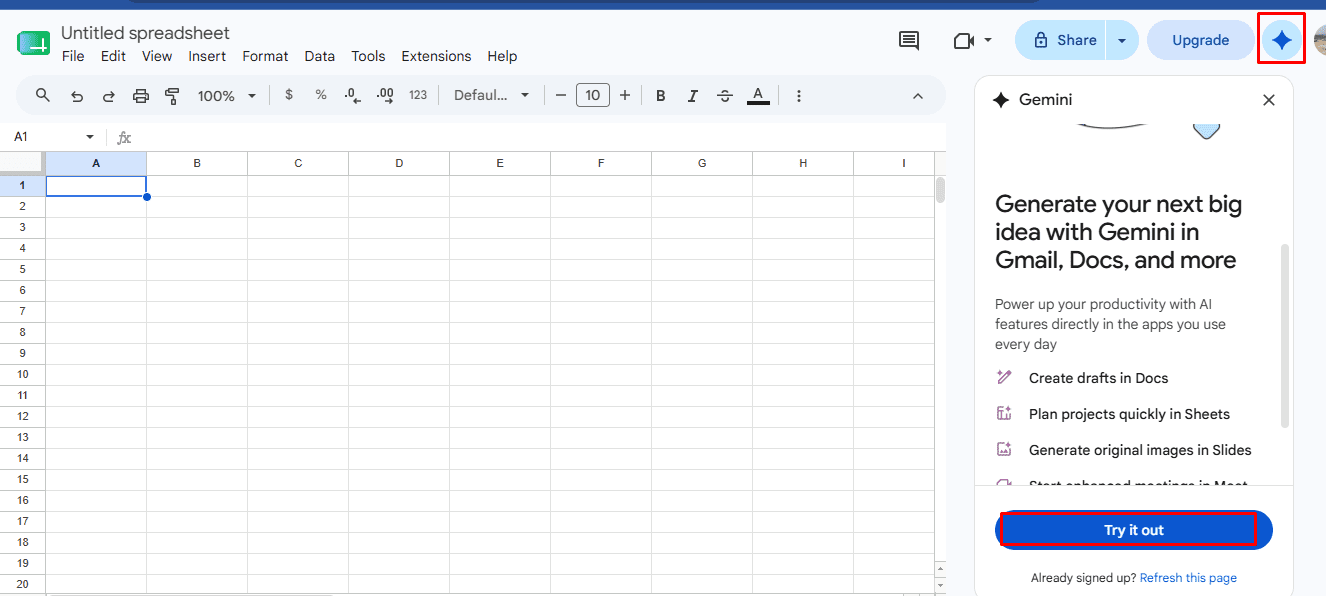
- Нажмите кнопку Спросить у Gemini (иконка с искоркой) в правом верхнем углу
- Справа откроется боковая панель
- Используйте предложенные запросы или введите свой собственный
Шаг 2: Запрос к Gemini на создание таблиц
Вместо того чтобы вводить столбцы вручную, попросите Gemini сделать это.
Примеры запросов:
- «Создай таблицу для отслеживания ежемесячных расходов со столбцами: Дата, Категория, Сумма, Описание и Примечания».
- «Построй трекер проектов с полями: Задача, Исполнитель, Срок, Статус и % выполнения».
- «Создай маршрут 10-дневного путешествия по Таиланду, включая ежедневные мероприятия, расходы и проживание».
Шаг 3: Проверка и вставка результата
После отправки запроса Gemini сгенерирует структурированную таблицу и покажет предпросмотр в боковой панели. Проверьте, соответствуют ли столбцы, заголовки и примеры данных вашему замыслу.
- Нажмите Вставить, как только Gemini покажет предпросмотр, чтобы мгновенно заполнить ваш лист
Gemini может создать новый лист или вставить таблицу в текущий. Оцените результат, затем вставьте его или доработайте с помощью дополнительных запросов.
Шаг 4: Запрос формул и анализа
Вам не нужно запоминать сложный синтаксис формул. Можно попросить Gemini написать формулы за вас.
Опишите, что вам нужно, простым языком:
- «Посчитай общую выручку в столбце C, исходя из количества в A и цены в B».
- «Создай формулу для накопительного итога в столбце D».
- «Найди средние продажи за месяц и выдели лучших».
Gemini предоставит формулу, объяснит её и часто предложит улучшения. Вставьте её прямо в свои ячейки.
Совет профи: Используйте внутриячеечное меню @ или «Помоги мне организовать» для быстрой помощи.
Способ 2: Создание таблиц через веб-приложение Gemini
Если вы используете бесплатную или автономную версию Gemini, вы можете генерировать таблицы данных и экспортировать их прямо в Google Таблицы одним кликом.
Шаг 1: Запрос к Gemini на генерацию структурированных данных
- Перейдите в веб-приложение Gemini
- Попросите его создать структурированную таблицу
- Для наилучших результатов укажите столбцы и тип данных
Пример запроса:
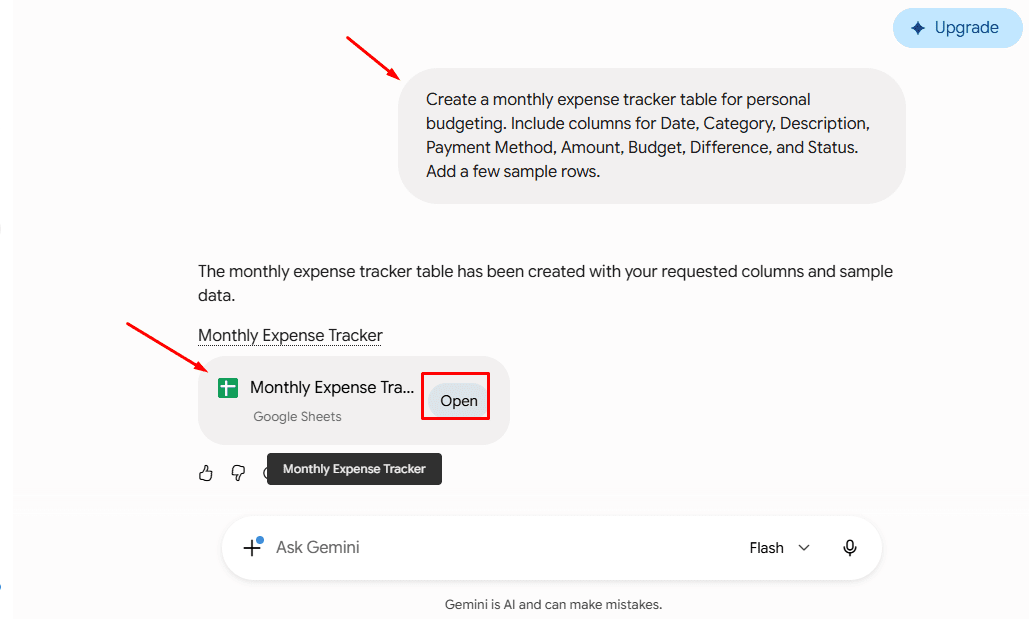
Создай таблицу для отслеживания ежемесячных расходов для личного бюджета. Включи столбцы: Дата, Категория, Описание, Способ оплаты, Сумма, Бюджет, Разница и Статус. Добавь несколько строк с примерами.
Шаг 2: Экспорт в Google Таблицы
Когда Gemini сгенерирует таблицу в своём ответе:
- Прокрутите вниз сгенерированной таблицы
- Нажмите на таблицу или кликните Открыть
- Gemini автоматически создаст новую Google Таблицу на вашем Google Диске и заполнит её данными
Шаг 3: Открытие в таблице
Теперь вы можете форматировать свою таблицу.

Способ 3: Генерация Apps Script с помощью Gemini (для продвинутой автоматизации)
Если вам нужна сильно кастомизированная таблица с особым форматированием, автоматизированными вкладками или сложной логикой, вы можете попросить Gemini написать Google Apps Script.
Шаг 1: Запрос скрипта
Пример запроса:
Напиши Google Apps Script, который создаёт новый лист под названием «Генератор счетов», устанавливает строку заголовка синим цветом с белым текстом и делает шрифт жирным.

Шаг 2: Вставка его в Таблицы
- Откройте вашу Google Таблицу
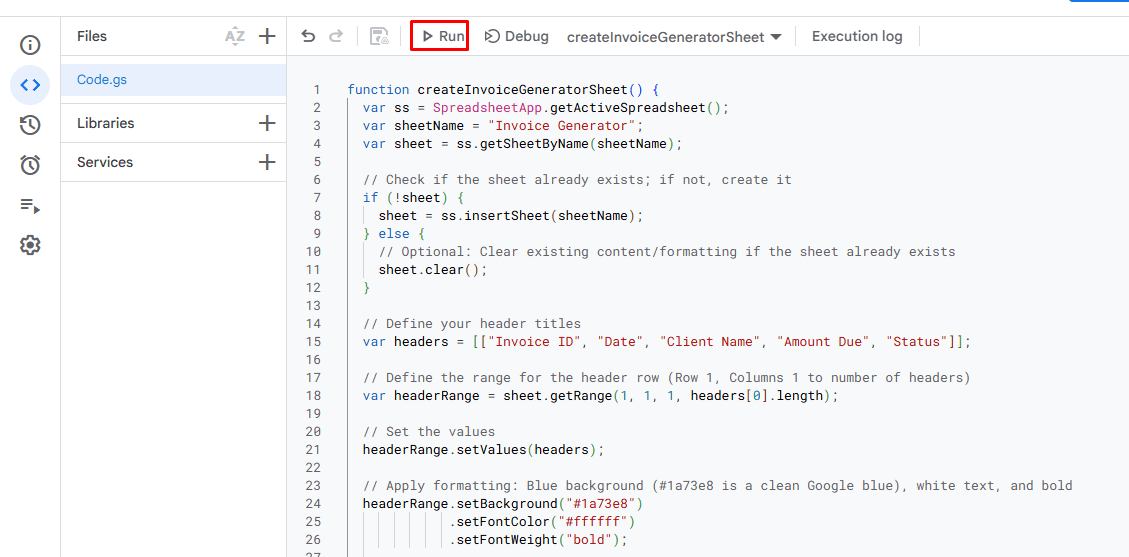
- Перейдите в меню Расширения > Apps Script
- Удалите любой код по умолчанию в редакторе и вставьте код, предоставленный Gemini
- Нажмите иконку Сохранить (Диск), а затем нажмите Запустить (возможно, потребуется предоставить разрешения при первом запуске)
Шаг 3: Просмотр результата
Лист создаётся автоматически. Теперь вы можете доработать код с помощью дополнительных запросов.

Советы профи для лучших результатов
- Будьте конкретны в форматировании: Если вы хотите, чтобы валюта, проценты или даты были отформатированы определённым образом, явно укажите это Gemini (например, «Отформатируй столбец «Цена» как валюту USD»).
- Используйте запросы «Действуй как»: Скажите Gemini, какую роль исполнять, чтобы получить лучше структурированные таблицы. Например: «Действуй как эксперт по анализу данных. Сгенерируй таблицу с чек-листом по очистке данных...»
- Очищайте данные: Вы можете вставить неструктурированный, беспорядочный текст в Gemini и спросить: «Очисти эти данные и организуй их в таблицу, подходящую для Google Таблиц». Затем используйте кнопку экспорта.
Заключение
Вы можете использовать Gemini для создания Google Таблиц. Gemini превращает Таблицы из ручного инструмента в интеллектуального помощника, резко сокращая время, необходимое для настройки электронной таблицы. Вместо того чтобы вручную строить таблицы, формулы и наборы данных, вы можете описать свои требования простым языком и позволить Gemini создать основу для вашей таблицы. Управляете ли вы бюджетами, отслеживаете продажи, организуете проекты или строите дашборды, Gemini помогает превращать идеи в функциональные Google Таблицы гораздо быстрее.